
보고서를 만들다 보면 한 가지 요청이 꼭 따라옵니다.
"숫자 옆에 추세도 같이 보여주실 수 있나요?"
월별 매출 흐름, 팀별 실적 변화, 항목별 증감 방향. 보는 사람 입장에서는 당연한 요청입니다. 문제는 막상 차트를 삽입하려고 할 때 생깁니다. 숫자 표가 이미 꽉 찬 보고서에 차트 하나를 넣는 순간 레이아웃이 무너집니다. 팀이 5개면 차트도 5개가 필요하고, 그때부터 보고서는 차트 파일이 됩니다.
이 문제를 해결하는 기능이 엑셀 스파크라인입니다. 셀 하나 안에 작은 차트를 그려 넣는 기능으로, 별도 차트 영역 없이 표 안에서 바로 추세를 표현할 수 있습니다.
1. 스파크라인이 필요한 상황
스파크라인이 진짜 힘을 발휘하는 상황은 다음과 같습니다.
- 여러 행의 데이터를 각각 독립적인 추세로 비교해야 할 때
- 차트를 따로 넣기엔 공간이 부족할 때
- 표의 레이아웃을 유지하면서 시각 정보를 추가하고 싶을 때
- 보고서를 한 페이지 안에 담아야 할 때
예를 들어 5개 팀의 1월부터 6월까지 월별 실적 표가 있다고 해보겠습니다.
각 팀 행 오른쪽에 스파크라인을 하나씩 넣으면 "어느 팀이 최근 올라가는 추세이고, 어느 팀이 내려가는 추세인지"를 표 안에서 바로 보여줄 수 있습니다. 차트 5개를 따로 관리할 필요가 없습니다.
2. 스파크라인 삽입 방법
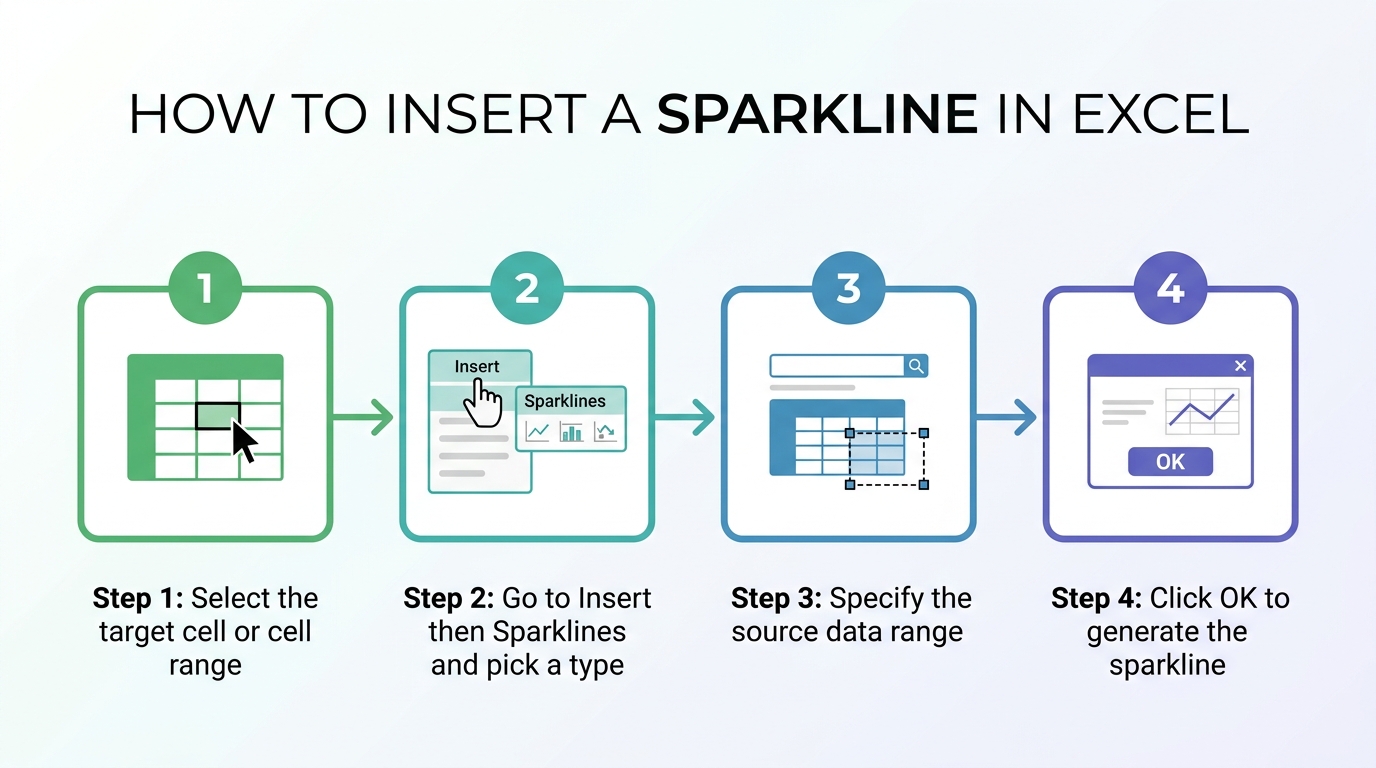
삽입 절차는 4단계로 끝납니다.
- 1단계: 스파크라인을 넣을 셀을 선택합니다. 여러 행에 한꺼번에 적용하려면 결과를 넣을 셀 범위를 선택하면 됩니다.
- 2단계: 상단 메뉴에서 [삽입] → [스파크라인]으로 이동합니다. 꺾은선, 열, 승패 세 가지 유형 중 하나를 선택합니다.
- 3단계: 데이터 범위를 지정합니다. 추세를 보여줄 원본 데이터가 들어 있는 셀 범위를 선택하면 됩니다.
- 4단계: 확인을 누르면 선택한 셀에 바로 스파크라인이 생성됩니다.
삽입 후 스파크라인이 선택된 상태에서 상단에 스파크라인 디자인 탭이 나타납니다.
색상, 표식, 최고값·최저값 강조 등 세부 서식은 이곳에서 설정합니다.
3. 스파크라인 3가지 유형, 언제 어떤 걸 쓸까
꺾은선형은 시간 흐름에 따른 연속적인 변화를 보여줄 때 씁니다.
월별·주별 실적 추이처럼 데이터가 순서대로 올라가고 내려가는 흐름이 중요한 경우에 적합합니다.
열형(막대형)은 항목 간 크기 비교가 필요할 때 씁니다.
월별 매출량처럼 절댓값의 크기 차이가 중요한 데이터에 어울립니다.
승패형은 양수와 음수만 구분하면 되는 데이터에 씁니다.
전월 대비 증감처럼 올랐는지 내렸는지만 보여주면 될 때 가장 간결하게 표현됩니다.
4. 쓰기 전에 알아두면 좋은 주의사항
- 빈칸 처리
데이터 중간에 빈칸이 있으면 꺾은선이 끊기거나 0으로 처리됩니다. 스파크라인 디자인 탭에서 빈칸을 간격으로 표시할지, 0으로 표시할지, 이어서 표시할지 설정할 수 있습니다. 원본 데이터에 빈칸이 없는지 먼저 확인하는 것이 좋습니다. - 축 기준 통일
기본 설정에서는 각 행의 최솟값과 최댓값을 기준으로 축이 자동으로 맞춰집니다. 이 상태에서는 꺾은선의 모양은 보이지만 행 간 실제 크기 비교가 어렵습니다. 여러 팀 또는 여러 항목을 같은 기준으로 비교해야 할 때는 스파크라인 디자인 탭 → 축 → 세로(값) 축 최솟값/최댓값 옵션에서 "모든 스파크라인에 동일한 값 사용"을 선택해야 합니다. - 삭제 방법
스파크라인은 Delete 키로 지워지지 않습니다. 스파크라인이 있는 셀을 선택한 뒤 스파크라인 디자인 탭에서 [지우기]를 클릭해야 삭제됩니다.
5. 스파크라인 사용 전 마무리 체크리스트
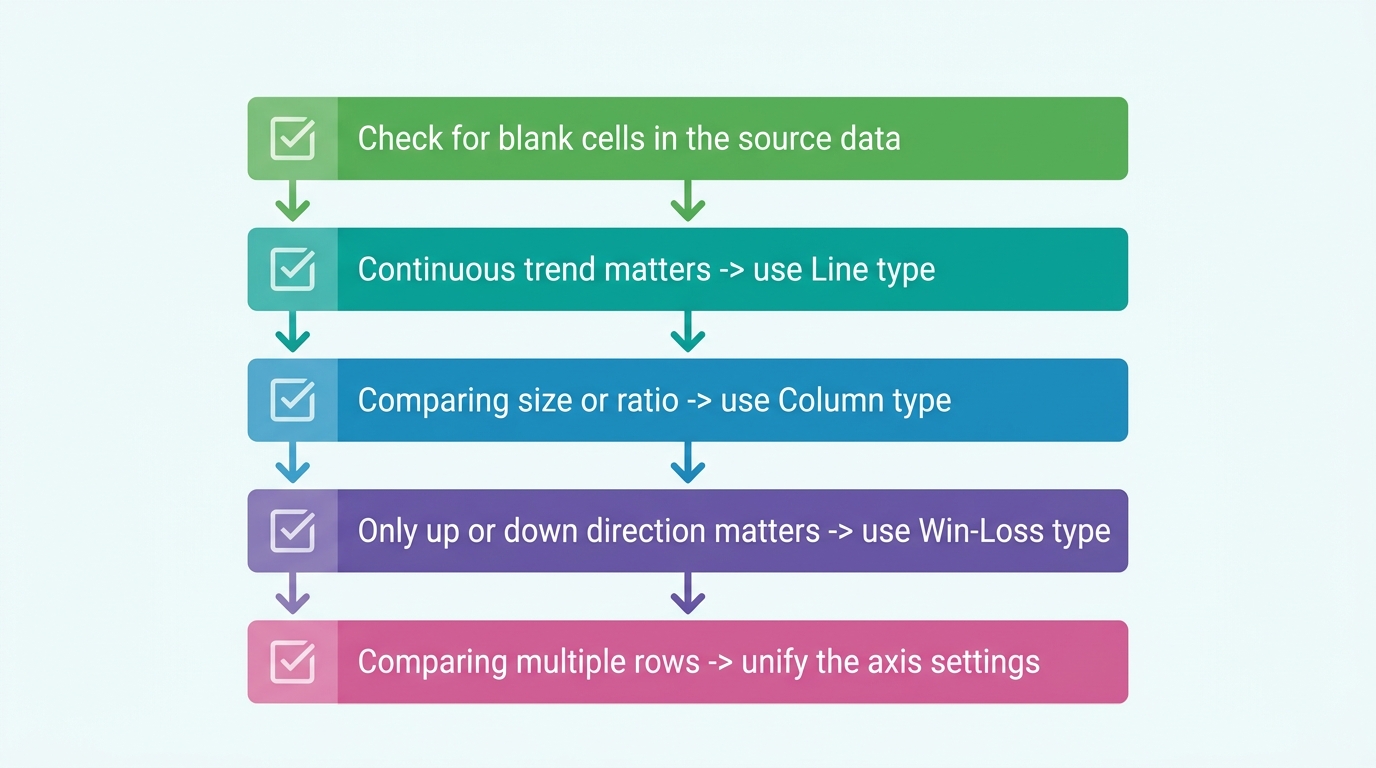
스파크라인을 삽입하기 전에 아래 항목을 먼저 확인해보세요.
- 원본 데이터에 빈칸이 없는가?
- 연속된 흐름이 중요한가 → 꺾은선형
- 크기 비율 비교가 필요한가 → 열형
- 증감 방향만 보여주면 되는가 → 승패형
- 여러 행을 비교해야 한다면 → 축 기준 통일(모든 스파크라인에 동일한 값)
보고서에 추세가 필요하지만 차트를 넣기엔 공간이 부족하다면 스파크라인을 먼저 고려해보세요. 별도 차트 파일을 관리하는 번거로움 없이, 표 안에서 바로 흐름을 전달할 수 있습니다.
'Skill_Excel&DataAnalytics' 카테고리의 다른 글
| [Skill/Excel] 데이터 추가할 때마다 수식 범위 다시 설정하고 있다면, 엑셀 '표' 기능부터 써야 하는 이유 (0) | 2026.07.05 |
|---|---|
| [Skill/Excel] 매달 보고서 만들다 수식이 깨진다면, 엑셀 파일을 이렇게 나눠보세요 (0) | 2026.06.30 |
| [Skill/Excel] 엑셀 텍스트 함수, 한 셀에 뭉친 이름·코드·날짜를 3분 만에 분리하는 법 (0) | 2026.06.27 |
| [Skill/Excel] 부서별 매출을 매번 필터로 합산했다면, SUMIF 함수를 먼저 알았어야 했습니다 (0) | 2026.06.26 |
| [Skill/Excel] 매번 기준표 열어서 하나씩 찾고 있다면, 이 함수 하나로 끝납니다 (0) | 2026.06.25 |


