
1. 이런 경험이 반복된다면
매달 같은 보고서를 만드는데, 이런 일이 한 번쯤 있었을 겁니다.
원본 데이터에 새 자료를 붙여넣었더니 기존 수식이 깨집니다. 지난달 자료를 지우다가 참조 범위가 달라집니다. 보고서 서식이 밀리거나, 어디서 숫자가 틀어졌는지 찾는 데 시간이 더 걸립니다. "내가 뭘 잘못한 건지"를 한참 찾다가, 결국 파일을 처음부터 다시 만드는 경우도 생깁니다.
이 문제는 엑셀 실력과 크게 관계없습니다. 원인은 대부분 _파일 구조_에 있습니다.
2. 엑셀 파일 하나에 모든 것이 섞이면 생기는 일
실무 파일을 열어보면 한 시트 안에 이런 것들이 함께 들어 있는 경우가 많습니다.
- 원본 데이터 (ERP나 시스템에서 내려받은 자료)
- 기준표 (부서 코드, 상품명, 담당자 목록)
- 수식이나 피벗 결과
- 최종 보고서 표
이렇게 섞여 있으면 새 데이터를 넣을 때 기존 수식이 영향을 받습니다. 서식이 밀리거나, 참조 셀이 달라지거나, 이전 달 데이터가 남아 있는 문제가 반복됩니다. 더 근본적인 문제는 이 구조에서는 자동화를 붙이기도 어렵다는 점입니다. Power Query나 함수를 아무리 잘 써도, 원본과 결과물이 섞인 파일에서는 매번 수동으로 확인해야 하는 단계가 따라붙습니다.
3. 파일을 역할에 따라 세 가지로 나누는 방법: Raw → Index → Report
데이터를 정리할 때 도움이 되는 기본 개념이 있습니다. 파일 안의 데이터를 세 가지 역할로 나누는 것입니다.
Raw 데이터 (원본 영역)
시스템이나 담당자에게서 받은 원본 그대로입니다. 이 영역은 절대 손대지 않는 것이 원칙입니다. 수식도, 서식 변경도 없이 받은 그대로 보존합니다. 나중에 무엇이 잘못됐는지 추적할 때 이 영역이 기준이 됩니다.
Index 데이터 (기준표 영역)
부서 코드, 상품 코드, 담당자 목록처럼 다른 데이터와 매칭할 때 쓰는 기준값들입니다. VLOOKUP이나 XLOOKUP의 참조 대상이 되는 영역이기도 합니다. 이 영역이 안정적으로 유지되어야 수식이 흔들리지 않습니다. 기준이 바뀌어도 이 한 곳만 수정하면 전체 수식이 자동으로 반영됩니다.
Report 데이터 (보고서 출력 영역)
최종적으로 보여줄 표, 차트, 요약 수치가 있는 영역입니다. Raw와 Index를 참조해서 계산한 결과만 이곳에 둡니다. 새 데이터가 Raw에 들어오면 이 Report 영역이 자동으로 갱신되는 구조가 목표입니다. 보고서 양식 자체를 건드릴 일이 없어집니다.


4. 실무에서 이 구조를 쓰면 달라지는 것
가장 큰 변화는 새 데이터를 넣어도 기존 보고서가 유지된다는 점입니다.
Raw 영역에 이번 달 데이터를 붙여넣으면, Report 영역의 수식이 자동으로 새 결과를 계산합니다. 기존 수식을 건드릴 일이 없고, 지난달 자료를 지우거나 덮어쓸 위험도 줄어듭니다. Index 영역도 따로 관리하면 담당자 이름이나 부서 코드가 바뀔 때 한 곳만 수정하면 됩니다.
규모가 커지면 세 영역을 각각 다른 시트로 분리하거나 별도 파일로 관리하는 방법도 있습니다. 처음에는 같은 파일 안에서 시트를 나누는 것만으로도 충분히 효과가 납니다.
또한 이 구조가 갖춰지면 나중에 Power Query나 AI를 붙이기도 훨씬 쉬워집니다. 원본이 안정적이어야 자동화 도구가 제대로 작동하기 때문입니다. 구조 없이 AI부터 붙이면 잘못된 데이터를 더 그럴듯하게 처리해버리는 문제가 생길 수 있습니다.
5. 지금 내 파일에 바로 적용해볼 체크리스트
원본 데이터를 별도 시트 또는 영역에 따로 보관하고 있는가?
기준표(부서 코드, 상품 코드, 담당자 목록)가 한 곳에 정리되어 있는가?
최종 보고서 표에 직접 숫자를 입력하는 경우가 있는가?
새 데이터를 넣을 때마다 기존 수식을 다시 확인하거나 수정하는가?
지난달 자료를 지우거나 옮기다가 수식이 깨진 적이 있는가?
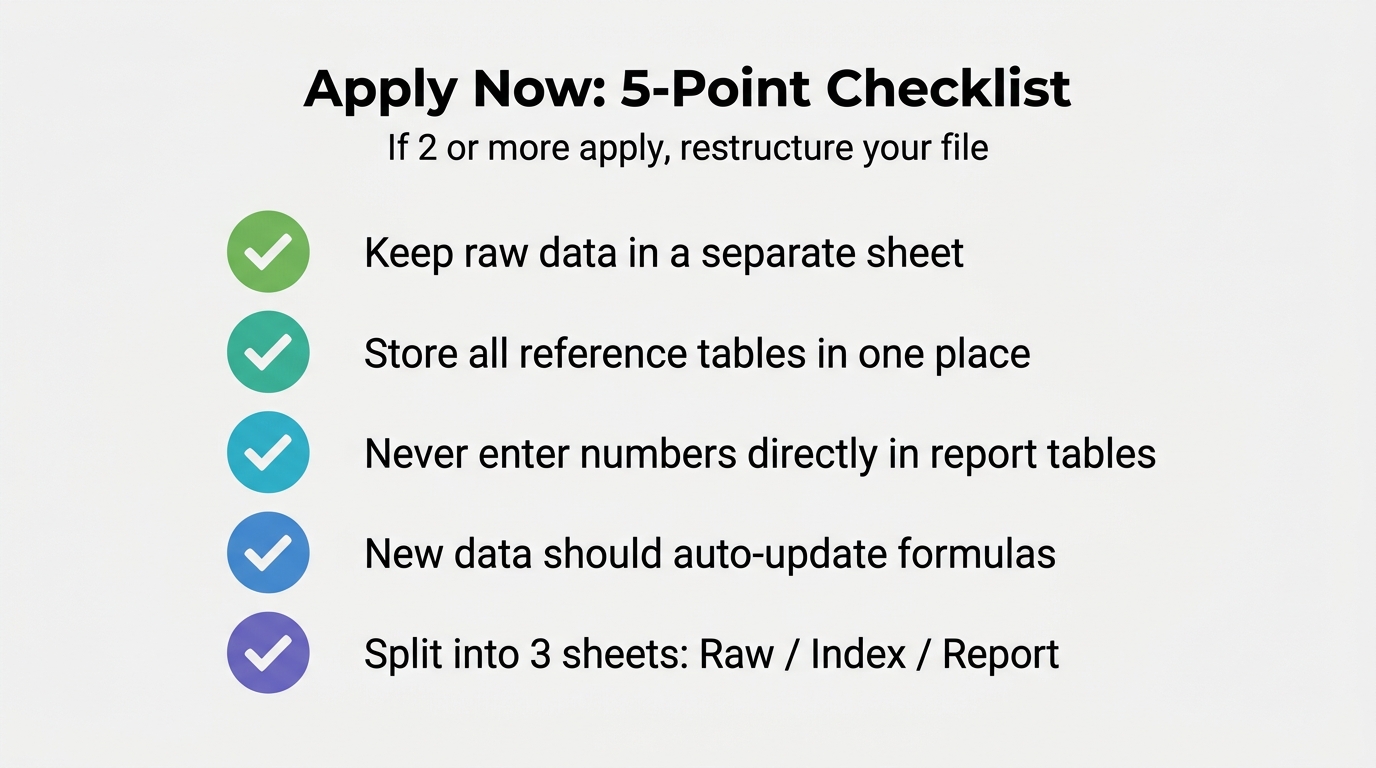
2개 이상 해당된다면 Raw·Index·Report 구조를 적용해볼 타이밍입니다. 파일 전체를 한 번에 바꾸지 않아도 됩니다. 가장 자주 망가지는 시트 하나부터 원본과 결과를 분리하는 것부터 시작하면 됩니다.
엑셀 자동화는 함수를 더 배우기 전에 파일 구조가 먼저 정리되어야 제대로 효과를 냅니다.
구조를 먼저 만들어두면, 이후에 배우는 함수·피벗·AI 도구가 훨씬 빠르게 자기 역할을 합니다.
'Skill_Excel&DataAnalytics' 카테고리의 다른 글
| [Skill/Excel] 팀별 추세를 보여달라는데 차트 넣을 공간이 없을 때, 엑셀 스파크라인이 답입니다 (0) | 2026.07.09 |
|---|---|
| [Skill/Excel] 데이터 추가할 때마다 수식 범위 다시 설정하고 있다면, 엑셀 '표' 기능부터 써야 하는 이유 (0) | 2026.07.05 |
| [Skill/Excel] 엑셀 텍스트 함수, 한 셀에 뭉친 이름·코드·날짜를 3분 만에 분리하는 법 (0) | 2026.06.27 |
| [Skill/Excel] 부서별 매출을 매번 필터로 합산했다면, SUMIF 함수를 먼저 알았어야 했습니다 (0) | 2026.06.26 |
| [Skill/Excel] 매번 기준표 열어서 하나씩 찾고 있다면, 이 함수 하나로 끝납니다 (0) | 2026.06.25 |


