
매달 부서별 실적을 집계하는 업무가 있다면, 이런 경험이 익숙할 겁니다.
원본 데이터에서 필터를 하나씩 걸고, 합계를 메모하고, 다음 부서로 넘어가고, 또 필터를 바꾸고. 부서가 5개면 5번, 10개면 10번 반복합니다. 담당자가 바뀌거나 기준이 달라지면 처음부터 다시 해야 합니다.
이 방식의 문제는 속도가 아닙니다. 사람이 직접 필터를 바꾸는 과정에서 오류가 끼어들 수 있다는 점입니다. 필터를 잘못 설정하거나, 부서 하나를 빠뜨리거나, 날짜 범위를 착각하면 집계 결과 전체가 틀어집니다.
SUMIF 함수는 이 반복 구조를 근본적으로 바꿔줍니다.
1. SUMIF 함수 기본 원리
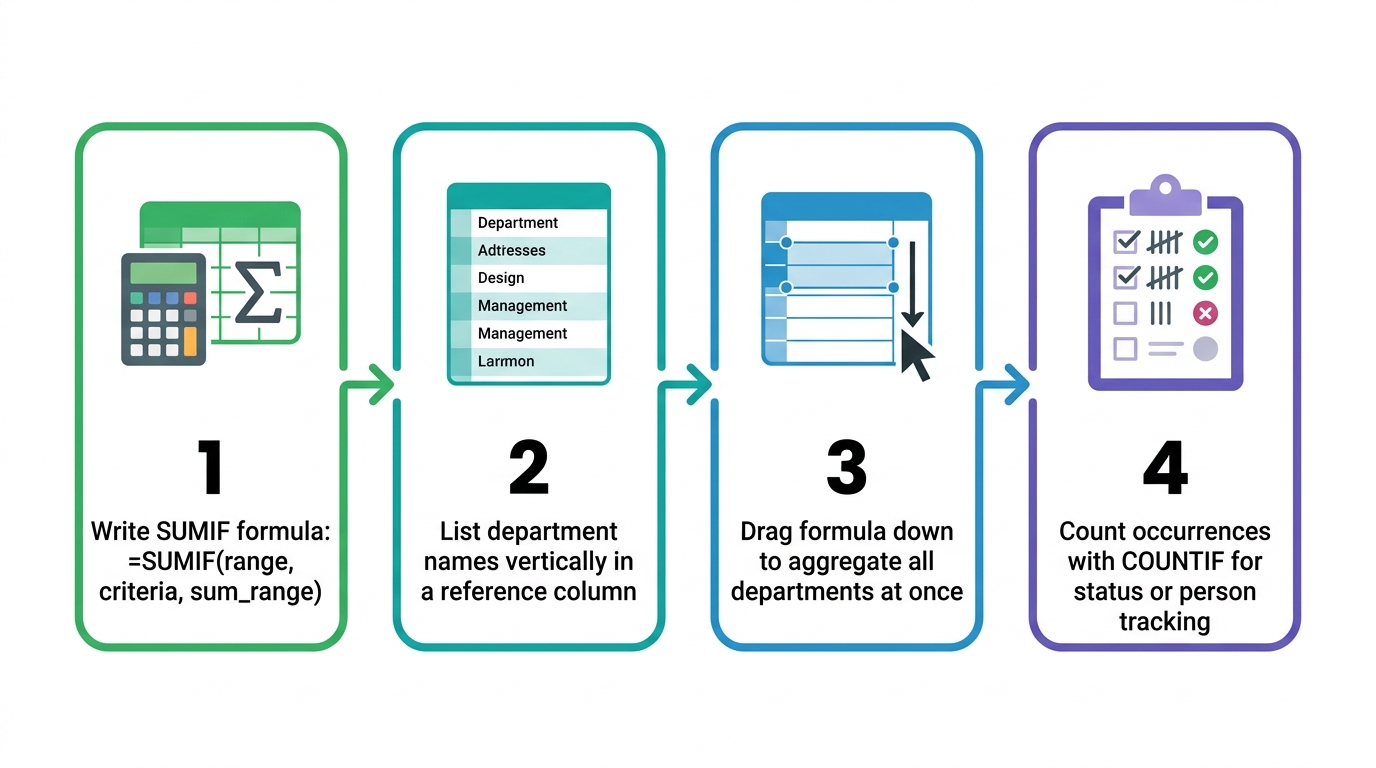
SUMIF는 조건에 맞는 행의 합계만 골라 구하는 함수입니다.
=SUMIF(조건 범위, 조건값, 합산 범위)예시:
=SUMIF(B2:B100, "영업팀", C2:C100)B열에서 "영업팀"이라고 적힌 행을 모두 찾아, C열의 금액만 합산합니다. 필터를 걸지 않아도 됩니다. 원본 데이터가 추가되거나 수정되면 결과가 자동으로 반영됩니다.
2. 실무에서 바로 쓰는 SUMIF 패턴 3가지
패턴 1 — 부서별 매출 집계
B열에 부서명, C열에 매출금액이 있는 원본 표가 있다고 가정합니다.
=SUMIF($B$2:$B$100, E2, $C$2:$C$100)E열에 부서명 목록("영업팀", "마케팅팀", "운영팀"...)을 세로로 입력해두고, 이 수식을 아래로 복사하면 전체 부서 집계가 한 번에 완성됩니다. 필터를 반복할 필요가 없습니다.
패턴 2 — 특정 기간 내 매출만 합산
=SUMIF($A$2:$A$100, ">="&DATE(2026,6,1), $C$2:$C$100)A열이 날짜, C열이 금액일 때 6월 1일 이후 건만 합산합니다. 날짜 기준을 바꾸면 집계 범위도 자동으로 달라집니다.
패턴 3 — COUNTIF로 건수 집계
합산 대신 건수를 세고 싶다면 COUNTIF를 사용합니다.
=COUNTIF($B$2:$B$100, "영업팀")담당자별 처리 건수, 상태별 건수(완료/진행중/보류), 거래처별 거래 횟수 집계에 유용합니다.
3. 조건이 두 개 이상이라면 SUMIFS
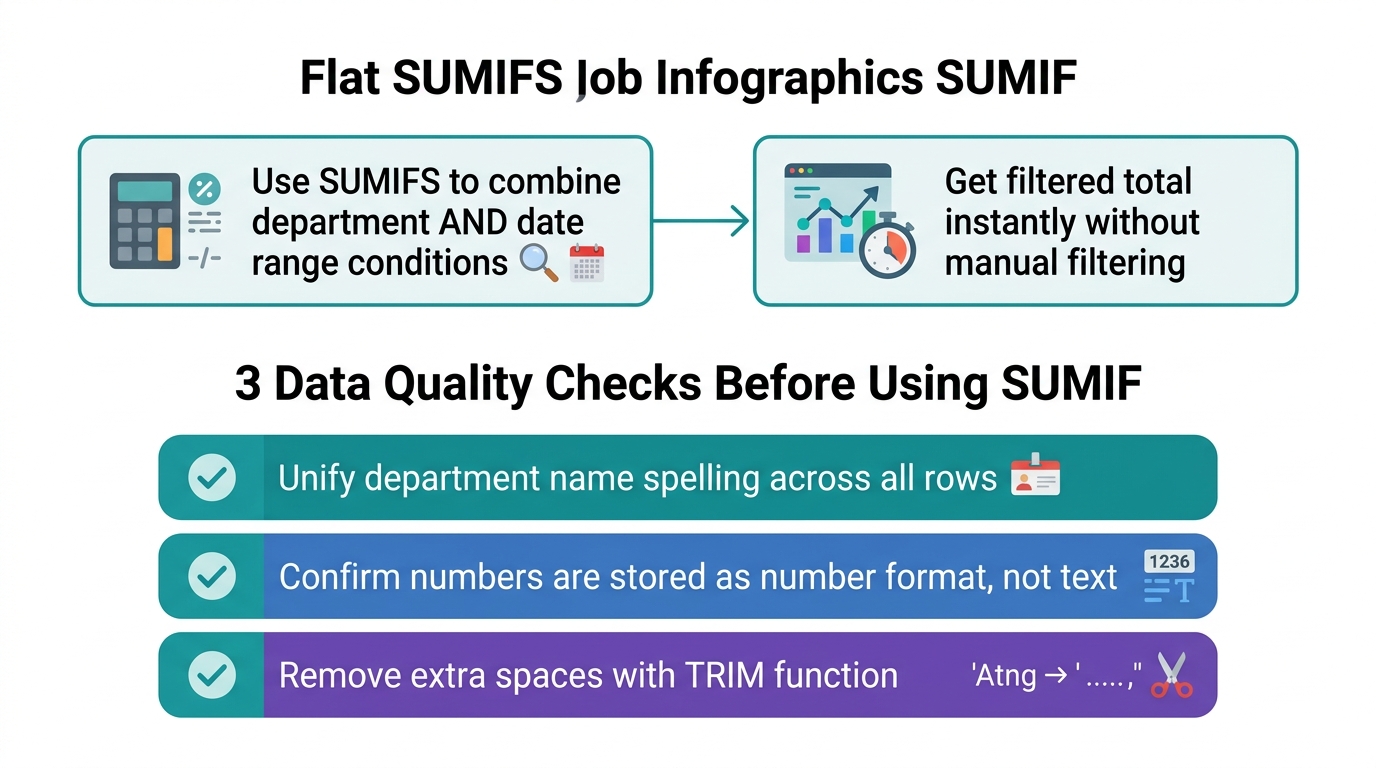
"영업팀이면서 6월 이후 매출"처럼 조건이 둘 이상이면 SUMIFS를 씁니다.
=SUMIFS(합산범위, 조건범위1, 조건값1, 조건범위2, 조건값2)예시:
=SUMIFS(C2:C100, B2:B100, "영업팀", A2:A100, ">="&DATE(2026,6,1))
SUMIF는 조건 하나, SUMIFS는 조건 여러 개.
실무에서는 SUMIFS를 훨씬 자주 쓰게 됩니다. COUNTIF의 다중 조건 버전은 COUNTIFS입니다.
4. SUMIF를 도입하기 전에 먼저 확인해야 할 것
SUMIF가 제대로 작동하려면 원본 데이터의 조건값이 일정해야 합니다. 아래 세 가지를 먼저 점검하세요.
- 부서명 표기가 통일되어 있는가?
"영업팀", "영업 팀", "영업"이 혼재하면 각각 다른 값으로 인식됩니다. 같은 부서인데 합산이 쪼개집니다. - 숫자 열이 실제 숫자 형식인가?
텍스트로 입력된 숫자는 합산이 안 됩니다. 셀 왼쪽에 작은 초록 삼각형이 보이면 텍스트 숫자 가능성이 큽니다. - 불필요한 공백이 섞여 있지 않은가?
"영업팀"과 "영업팀 "(공백 포함)은 다른 값입니다. TRIM 함수로 정리할 수 있습니다.
원본이 흔들리면 함수보다 데이터 정리가 먼저입니다.
5. 마무리 체크리스트
지금 당장 SUMIF로 줄일 수 있는 업무가 있는지 확인해보세요.
매월 또는 매주 반복해서 특정 조건의 합계를 내는 업무가 있다
부서별, 담당자별, 기간별로 집계를 자주 낸다
필터를 걸고 복사-붙여넣기를 반복하고 있다
원본 데이터의 부서명, 담당자명이 일정하게 입력되어 있다
2개 이상 해당한다면 SUMIF 도입으로 이 업무 시간을 상당히 줄일 수 있습니다.
엑셀 자동화는 복잡한 매크로나 고급 함수부터 시작하지 않아도 됩니다. 매번 반복하는 집계 방식 하나를 바꾸는 것만으로도 충분히 의미 있는 시작입니다.
p.s. 이 글에서 다룬 내용처럼, 직장인의 엑셀 반복 업무를 줄이는 방법을 전자책으로도 정리해두었습니다. 필요하신 분만 참고해보세요.
https://ebook-product.kyobobook.co.kr/dig/epd/ebook/E000012269516
핵심만 배우는 엑셀 실무의 기술 | 영원한배움
eBook 핵심만 배우는 엑셀 실무의 기술 | 자주 접하지만 생각보다 어려운 엑셀, 엑셀은 대표적인 데이터 정리, 분석 프로그램입니다. 하지만 엑셀은 생각보다 불편한 점이 많습니다. 함수는 왜 이
ebook-product.kyobobook.co.kr
'Skill_Excel&DataAnalytics' 카테고리의 다른 글
| [Skill/Excel] 매달 보고서 만들다 수식이 깨진다면, 엑셀 파일을 이렇게 나눠보세요 (0) | 2026.06.30 |
|---|---|
| [Skill/Excel] 엑셀 텍스트 함수, 한 셀에 뭉친 이름·코드·날짜를 3분 만에 분리하는 법 (0) | 2026.06.27 |
| [Skill/Excel] 매번 기준표 열어서 하나씩 찾고 있다면, 이 함수 하나로 끝납니다 (0) | 2026.06.25 |
| [Skill/Excel] 엑셀 차트 유형 선택 기준 — 매번 감으로 고르다 보고서에서 지적받는다면 먼저 이 기준부터 잡으세요 (1) | 2026.06.22 |
| [Skill/Excel] 엑셀 검산 자동화, 숫자 오류가 무서워 두 번 확인할 때 먼저 바꿔야 할 것 (0) | 2026.06.20 |


