
매달 실적 데이터를 취합하다 보면 이런 일이 반복됩니다.
피벗테이블을 만들어뒀는데 이번 달 데이터를 추가했더니 새 행이 집계에서 빠집니다. SUM 수식이 D2:D100으로 고정돼 있어서 101번째 행부터는 계산이 안 됩니다. VLOOKUP 범위도 직접 드래그해서 다시 설정해야 합니다.
이 문제의 원인은 함수를 잘못 쓴 것이 아닙니다. 데이터를 일반 범위로 관리하고 있기 때문입니다.
엑셀의 표(Table) 기능을 쓰면 이 반복 작업이 대부분 사라집니다.
1. 표(Table)란 무엇인가
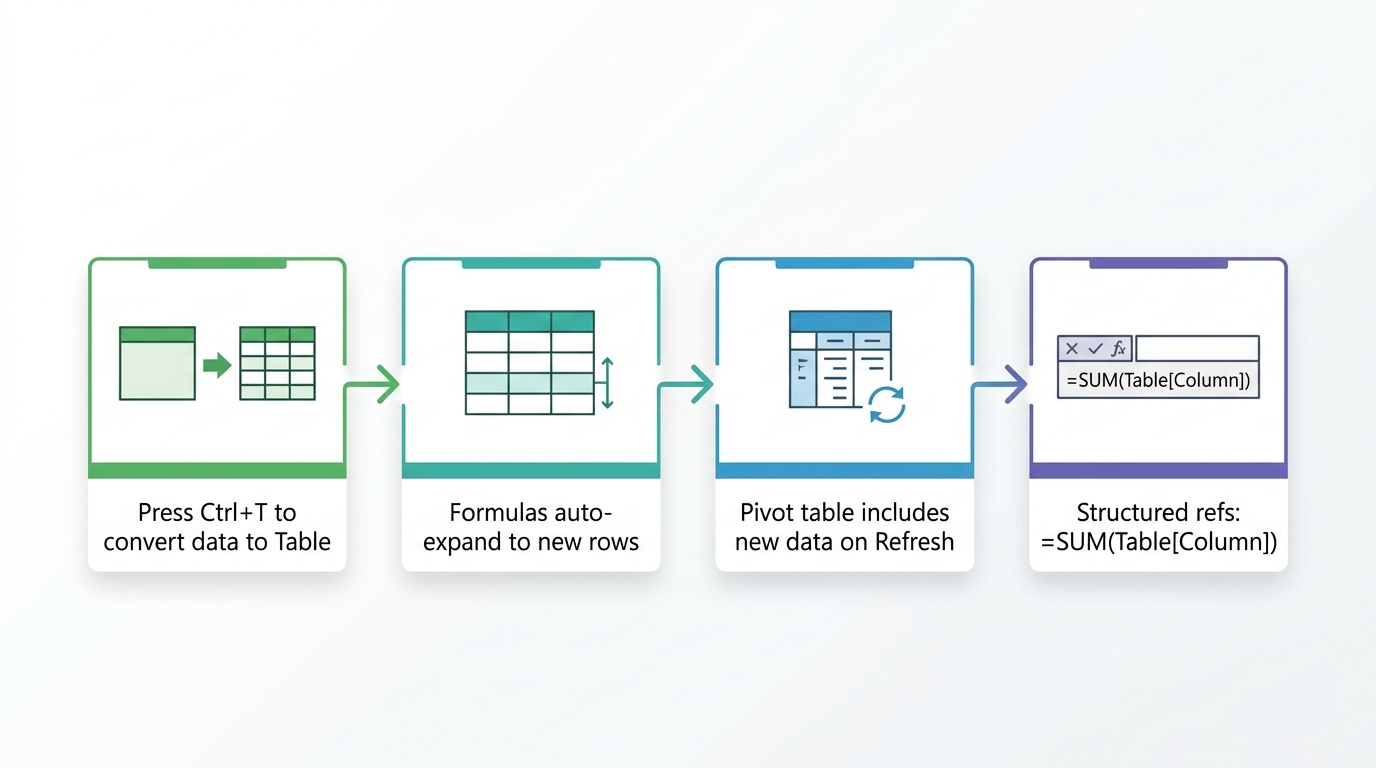
엑셀의 표는 데이터 범위에 구조를 부여하는 기능입니다. 단축키 Ctrl + T를 누르거나 [삽입] → [표]를 선택하면 적용됩니다.
일반 범위와 겉모양이 비슷해 보이지만, 내부 동작이 완전히 다릅니다.
일반 범위는 셀 주소(A1:D100)로 참조합니다. 표는 열 이름([@매출액])으로 참조합니다. 일반 범위는 행이 추가돼도 수식 범위가 자동으로 늘어나지 않습니다. 표는 행이 추가되면 수식과 서식이 자동으로 확장됩니다.
이 차이가 실무에서 어떻게 달라지는지 세 가지로 정리했습니다.
2. 표로 변환하면 달라지는 것 3가지
첫째, 수식이 자동으로 확장됩니다.
표 안에 수식을 한 번 입력하면 새 행이 추가될 때 그 수식이 자동으로 적용됩니다. 예를 들어 [이익률] 열에 =[@매출액]/[@목표]를 입력하면, 다음 달 데이터를 붙여넣는 순간 이익률이 자동으로 계산됩니다. 범위를 다시 드래그할 필요가 없습니다.
둘째, 피벗테이블 범위가 자동으로 갱신됩니다.
표를 기반으로 피벗테이블을 만들면, 원본 데이터가 늘어나도 [새로 고침]만 누르면 새 데이터까지 반영됩니다. 기존 방식에서는 피벗테이블 원본 범위를 매번 수정해야 했습니다. 표를 쓰면 이 단계가 사라집니다.
셋째, 구조화된 참조로 수식이 읽기 쉬워집니다.
일반 범위에서는 =SUM(D2:D100)처럼 셀 주소를 씁니다. 표에서는 =SUM(실적표[매출액])처럼 이름으로 씁니다. 3개월 뒤에 파일을 다시 열어도 이 수식이 무엇을 계산하는지 바로 알 수 있습니다.
3. 피벗테이블과 함께 쓸 때의 진짜 강점
많은 분이 피벗테이블을 만들 때 A1:D100처럼 직접 범위를 지정합니다. 이 방식의 문제는 데이터가 101행, 150행으로 늘어나도 피벗테이블은 D100까지만 본다는 점입니다.
표로 변환한 뒤 피벗테이블을 만들면 원본이 "실적표"라는 이름이 됩니다. 데이터가 몇 행으로 늘어나든 표 전체가 자동으로 피벗테이블 원본이 됩니다.
실무에서 많이 쓰는 월별 집계, 부서별 요약, 제품별 매출 분석이 이 방식으로 훨씬 안정적으로 돌아갑니다. 새 달 데이터를 붙여넣고 [새로 고침]만 누르면 끝나는 구조가 됩니다.
4. 표 기능을 쓸 때 주의할 점
몇 가지 제약이 있습니다.
- 표 안에서 셀 병합을 쓸 수 없습니다.
- 표는 시트 하나 안에서 다른 표와 겹칠 수 없습니다.
- 인쇄 시 기본 서식이 포함되므로 서식을 따로 조정해야 할 수 있습니다.
이 점은 감안하고 써야 하지만, 실무에서 얻는 시간 절감이 훨씬 크기 때문에 데이터 관리용 시트에는 표를 기본으로 쓰는 편이 좋습니다. 보고서 출력용 시트는 별도로 분리하고, 데이터가 쌓이는 원본 시트에만 표를 적용하는 방식이 현실적입니다.

5. 마무리 체크리스트
아래 항목 중 하나라도 해당된다면 표 변환이 필요합니다.
- 데이터를 추가할 때마다 SUM, VLOOKUP 범위를 다시 설정한다.
- 피벗테이블을 새로 고침해도 새 데이터가 반영되지 않는다.
- 수식의 범위가 어디까지인지 한눈에 파악하기 어렵다.
- 같은 수식을 새 행에 다시 복사해서 붙여넣는 일이 반복된다.
표로 바꾸면 이 네 가지가 한꺼번에 해결됩니다.
함수를 더 배우기 전에 데이터를 관리하는 구조를 먼저 바꾸는 것이 실무 속도를 높이는 더 빠른 방법입니다. 지금 쓰고 있는 데이터 시트 하나에 Ctrl + T를 눌러보세요. 그 한 번이 생각보다 많은 반복 작업을 없애줍니다.
'Skill_Excel&DataAnalytics' 카테고리의 다른 글
| [Skill/Excel] 팀별 추세를 보여달라는데 차트 넣을 공간이 없을 때, 엑셀 스파크라인이 답입니다 (0) | 2026.07.09 |
|---|---|
| [Skill/Excel] 매달 보고서 만들다 수식이 깨진다면, 엑셀 파일을 이렇게 나눠보세요 (0) | 2026.06.30 |
| [Skill/Excel] 엑셀 텍스트 함수, 한 셀에 뭉친 이름·코드·날짜를 3분 만에 분리하는 법 (0) | 2026.06.27 |
| [Skill/Excel] 부서별 매출을 매번 필터로 합산했다면, SUMIF 함수를 먼저 알았어야 했습니다 (0) | 2026.06.26 |
| [Skill/Excel] 매번 기준표 열어서 하나씩 찾고 있다면, 이 함수 하나로 끝납니다 (0) | 2026.06.25 |


