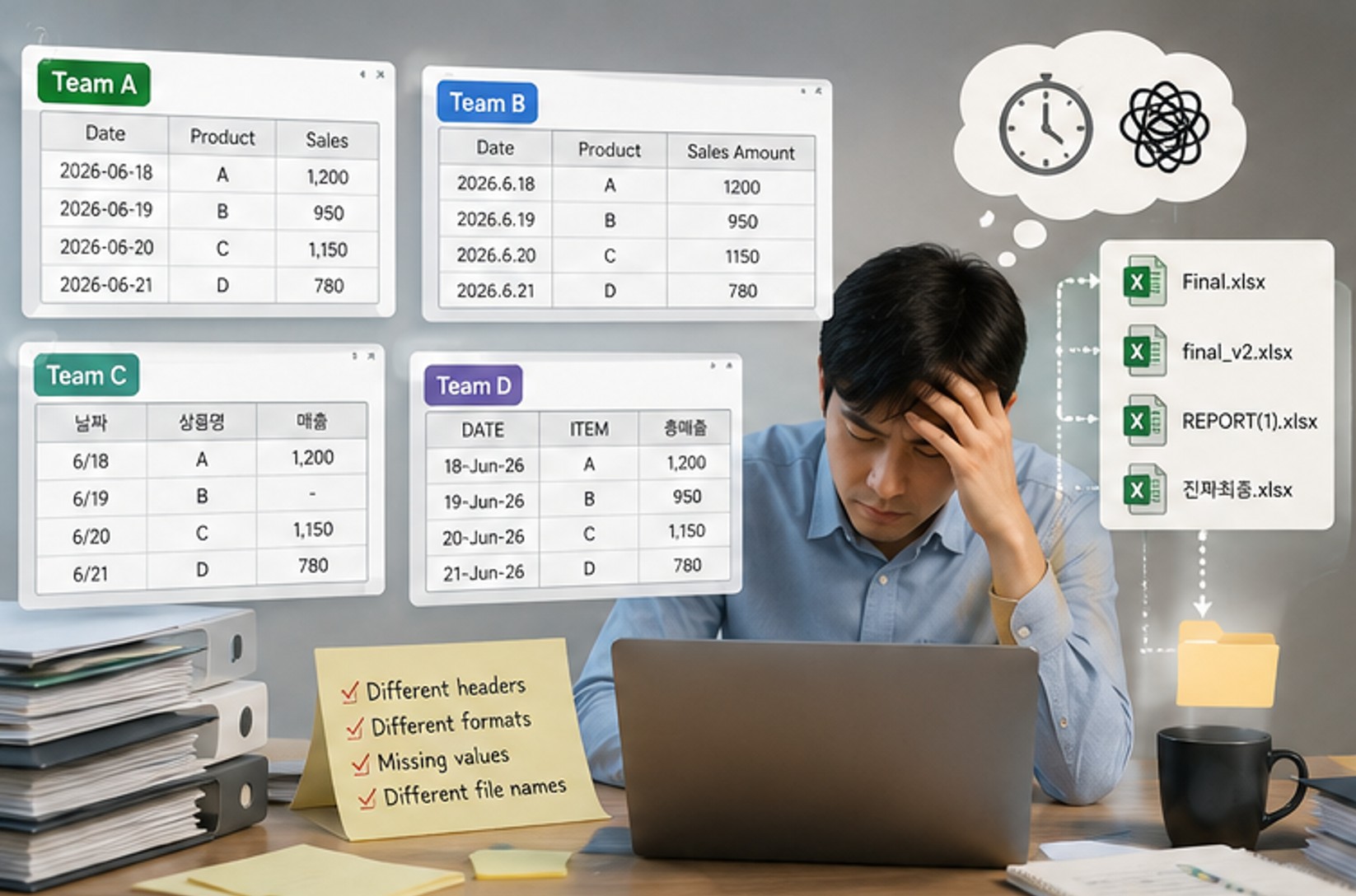
1. 들어가며
월말이나 주간 마감 때마다 여러 부서에서 올라온 엑셀 파일을 하나로 합치는 업무를 맡고 있다면,
이상하게 시간이 오래 걸리는 이유를 이미 체감하고 있을 겁니다.
겉으로 보면 단순히 파일 몇 개를 합치면 끝날 것 같지만, 실제로는 그렇지 않습니다.
어떤 파일은 열 이름이 다르고, 어떤 파일은 날짜 형식이 다르고, 어떤 파일은 빈칸 대신 대시를 넣습니다.
파일명도 제각각이면 최신본을 찾는 데부터 시간이 새기 시작합니다.
취합 업무는 엑셀 기능을 쓰는 시간보다, 각 부서 파일의 의미를 해석하고 다시 맞추는 시간이 더 길어지기 쉽습니다.
많은 분이 이 문제를 해결하려고 VLOOKUP, XLOOKUP, 피벗테이블, Power Query 같은 기능을 먼저 찾습니다.
이런 도구는 분명히 필요합니다. 다만 실무에서는 함수가 부족해서 취합이 느린 경우보다 원본 양식이 제각각이라서 자동화가 매번 끊기는 경우가 훨씬 많습니다.
같은 실적 항목인데 어떤 부서는 매출, 어떤 부서는 매출액, 어떤 부서는 총매출이라고 적어두면 취합 담당자는 결국 사람 머리로 한 번 더 번역해야 합니다. 이 과정이 반복되면 자동화는 커녕 검산 단계만 길어집니다.
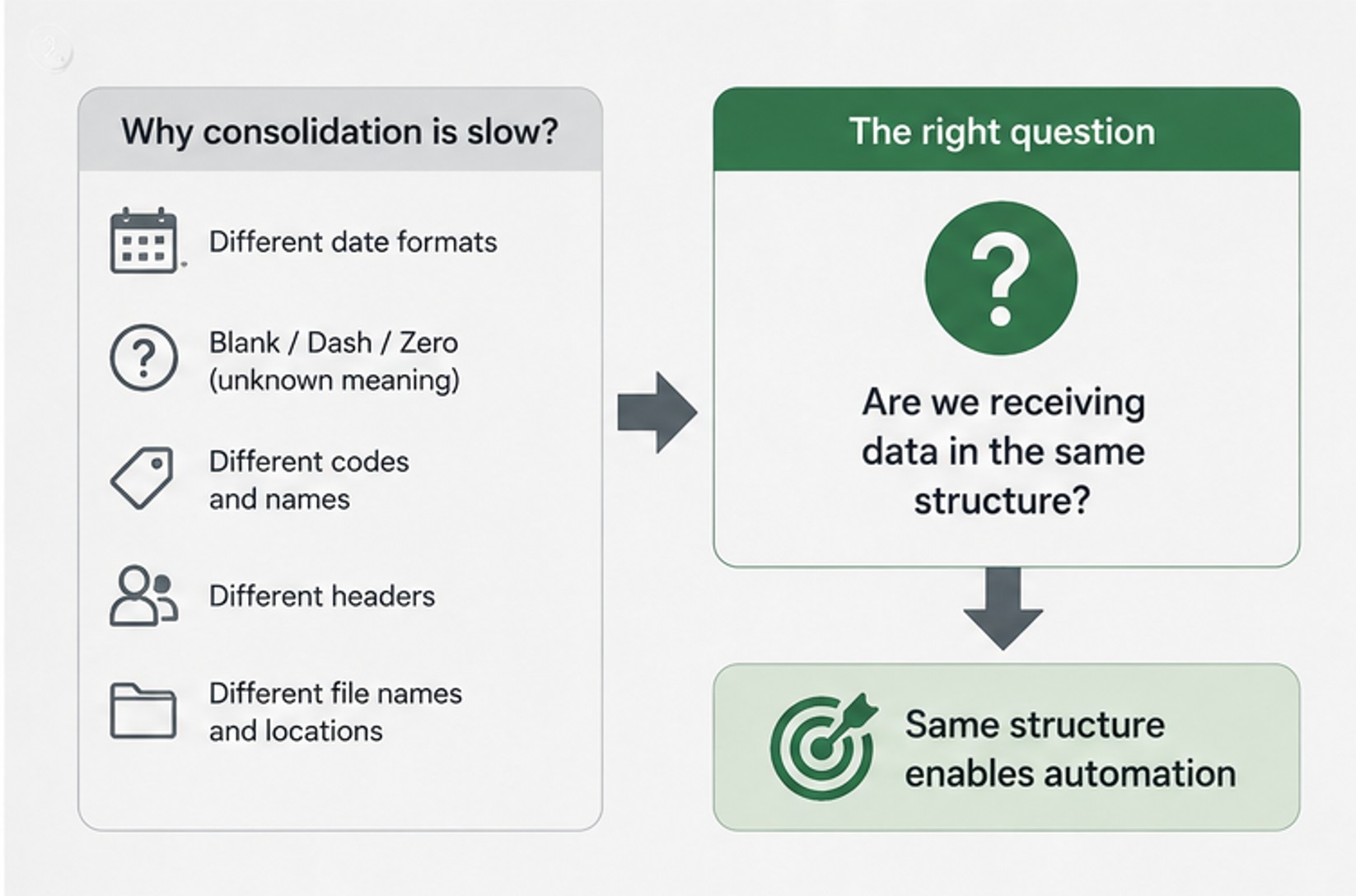
2. 취합 업무가 느린 핵심 원인은 기능 부족이 아니라 구조 불일치다
부서별 파일 취합이 힘든 진짜 이유는 데이터를 모으는 일 자체보다,
모인 데이터를 같은 기준으로 다시 읽어내는 과정이 필요하기 때문입니다.
날짜가 텍스트인지 숫자인지, 빈칸이 미입력인지 해당 없음인지, 코드 표기가 같은 기준인지 하나씩 사람이 확인해야 하면 업무는 절대 빨라지지 않습니다. 이때 필요한 질문은 “어떤 함수를 써야 하지?”가 아니라 “같은 모양의 데이터를 받고 있는가?”입니다.
취합 자동화는 엑셀 고급 기능을 더 배우는 것으로 끝나지 않습니다. 먼저 원본 데이터를 같은 규칙으로 받는 구조가 있어야 하고, 그 다음에야 함수나 Power Query가 제 역할을 합니다. 순서를 바꾸면 도구는 좋은데 결과는 여전히 손이 많이 가는 상태가 됩니다.
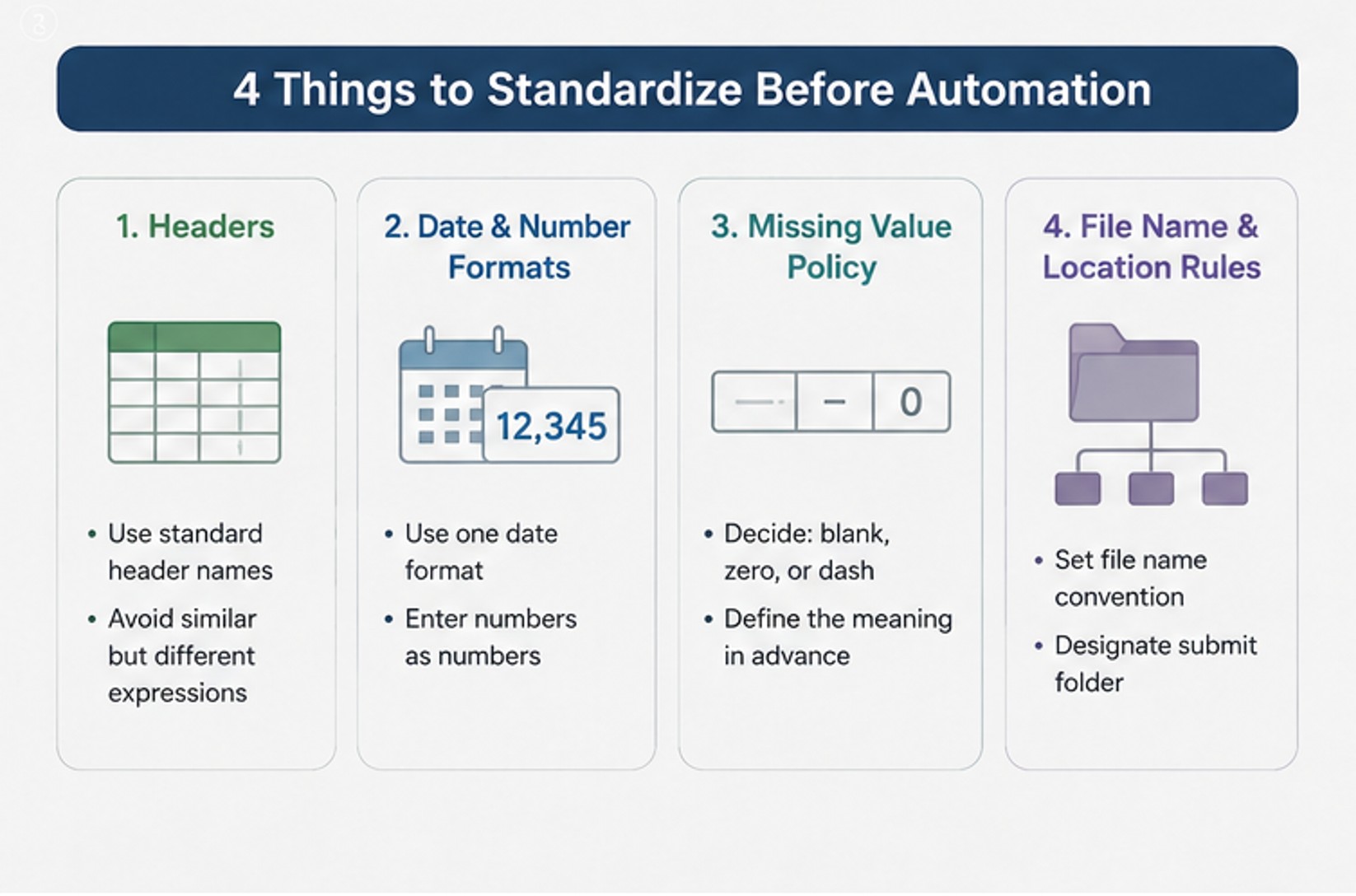
3. 취합 자동화 전에 먼저 맞춰야 할 양식 4가지
첫째, 열 이름을 통일해야 합니다.
부서마다 비슷한 항목을 다른 이름으로 쓰면 취합 규칙이 복잡해집니다.
최소한 보고서에 꼭 필요한 표준 헤더를 정하고 그대로 사용하게 해야 합니다.
둘째, 날짜와 숫자 형식을 통일해야 합니다.
2026-06-18, 2026.6.18, 6/18이 섞이면 정렬과 집계에서 오류가 생기기 쉽습니다.
금액과 수량도 숫자 형식으로 들어오게 해야 이후 계산이 안정됩니다.
셋째, 빈칸 처리 기준을 정해야 합니다.
공란, 0, 대시를 혼용하면 취합 후 검산 단계가 길어집니다.
어떤 값이 미입력이고 어떤 값이 해당 없는 값인지 기준을 먼저 정해두면 사람이 다시 확인하는 횟수가 줄어듭니다.
넷째, 파일명과 저장 위치 규칙을 정해야 합니다.
취합 담당자는 데이터를 합치기 전에 먼저 최신 파일부터 찾습니다.
파일명 규칙과 제출 폴더가 정리되어 있지 않으면 취합 전에 이미 집중력이 소모됩니다.
4. 파일을 다 받은 뒤 정리하지 말고, 받기 전에 구조를 설계해야 한다
실무에서는 대개 파일을 다 받은 뒤 “이제 정리하자”는 방식으로 움직입니다.
이 방식은 취합 담당자 한 사람에게 예외 처리를 몰아주는 구조입니다.
더 효과적인 방법은 파일을 받기 전에 표준 양식을 넣는 것입니다.
예시 행을 하나 넣고, 날짜 형식을 고정하고, 필수 입력 칸을 표시하고,
기준표를 제공하면 취합 이후의 수정 비용이 크게 줄어듭니다.
이 관점이 중요한 이유는 문제를 사람의 꼼꼼함으로 보면 해결책이 항상 재공지, 재확인, 재요청으로 끝나기 때문입니다.
반대로 입력 구조의 문제로 보면 템플릿, 드롭다운, 기준표, 폴더 규칙처럼 반복해서 쓸 수 있는 해결책이 나옵니다.
결국 자동화는 한 번 더 열심히 하는 것이 아니라, 같은 실수가 나오기 어려운 구조를 만드는 일에 가깝습니다.
5. Power Query와 AI는 양식이 정리된 뒤에 붙여야 한다
양식이 어느 정도 통일되면 그때부터 Power Query는 강력해집니다.
여러 파일을 같은 구조로 묶어 새로고침만으로 취합할 수 있기 때문입니다.
AI도 마찬가지입니다. 정리된 숫자를 바탕으로 요약 문장이나 보고 코멘트를 만드는 데는 유용하지만,
원본 데이터가 흔들리는 상태에서 AI부터 붙이면 잘못된 값을 더 그럴듯하게 요약하는 문제가 생길 수 있습니다.
추천하는 순서는 이렇습니다.
- 먼저 원본 양식을 정리하고
- 취합 구조를 만들고,
- 검산 기준을 만들고,
- 마지막에 보고서 해석 자동화를 붙입니다.
이 순서가 지켜져야 비로소 보고서 만드는 시간을 줄이고 숫자를 해석하는 시간으로 옮겨갈 수 있습니다.
6. 마치며
부서별 엑셀 파일 취합이 오래 걸린다면 함수 공부부터 더 하기 전에,
지금 받고 있는 파일들이 정말 같은 모양인지 먼저 점검해보세요.
열 이름, 날짜 형식, 빈칸 기준, 파일명 규칙 중 하나만 흔들려도 자동화는 자꾸 멈춥니다.
지금 맡고 있는 취합 업무에서 가장 먼저 시간을 잡아먹는 지점이
양식 차이, 복붙, 검산, 최신 파일 찾기 중 무엇인지 적어보면 좋습니다.
그 한 줄만 있어도 자동화 설계의 시작점이 보입니다.
'Skill_Excel&DataAnalytics' 카테고리의 다른 글
| [Skill/Excel] 엑셀 차트 유형 선택 기준 — 매번 감으로 고르다 보고서에서 지적받는다면 먼저 이 기준부터 잡으세요 (1) | 2026.06.22 |
|---|---|
| [Skill/Excel] 엑셀 검산 자동화, 숫자 오류가 무서워 두 번 확인할 때 먼저 바꿔야 할 것 (0) | 2026.06.20 |
| [Skill/Excel] 엑셀 데이터 취합 자동화, 함수보다 먼저 해야 할 양식 통일 5가지 (0) | 2026.06.15 |
| [Skill/Excel] 엑셀 보고서 자동화, 함수보다 먼저 봐야 할 3가지 (0) | 2026.06.14 |
| [Skill/Excel] 엑셀, 기능만 알아도 칼퇴! 실무 효율 200% 높이는 핵심 기능 마스터하기 (0) | 2026.02.20 |


