
보고서를 완성하고 나서 가장 찜찜한 순간이 언제인지 떠올려보면, 많은 분들이 이렇게 말합니다.
"차트는 넣었는데, 이게 맞는 차트인지 모르겠어요."
그리고 보고 자리에서 "이걸 왜 막대로 그렸어요?" 또는 "꺾은선 차트가 더 낫지 않을까요?"라는 피드백을 받은 경험도 있을 겁니다. 반복해서 같은 지적을 받다 보면 자신감보다 눈치가 먼저 생깁니다.
문제는 '보는 눈'이 부족해서가 아닙니다. 상황별로 어떤 차트가 맞는지 기준이 없어서입니다.
차트를 선택하는 일은 감이나 취향의 문제가 아닙니다. 데이터의 성격과 전달하려는 메시지에 따라 기준이 있습니다.
이 기준만 잡혀도 차트 선택에 쓰는 시간과 수정 요청이 눈에 띄게 줄어듭니다.
1. 차트 선택이 어려운 이유는 '종류를 몰라서'가 아니다
엑셀에는 막대, 꺾은선, 원형, 분산형, 영역형 등 수십 가지 차트 유형이 있습니다.
차트 메뉴를 열면 오히려 선택지가 너무 많아서 고민이 생깁니다.
차트 선택이 어려운 진짜 이유는 종류가 부족해서가 아닙니다.
"이 숫자로 무엇을 말하고 싶은가?"라는 질문이 먼저 정리되지 않아서입니다.
같은 월별 매출 데이터도, 증가 추세를 보여주고 싶으면 꺾은선 차트가 맞습니다.
부서별 비교를 하고 싶으면 막대 차트가 맞습니다. 전체 매출에서 각 부서의 비중을 보여주고 싶으면 원형 차트 또는 누적 막대 차트가 적합합니다. 즉, 차트 선택은 "어떤 차트가 예쁜가"가 아니라 "이 데이터로 어떤 비교나 관계를 보여주고 싶은가"에서 시작합니다.
2. 실무 차트 선택 기준 — 가장 자주 쓰는 4가지와 언제 써야 하는지
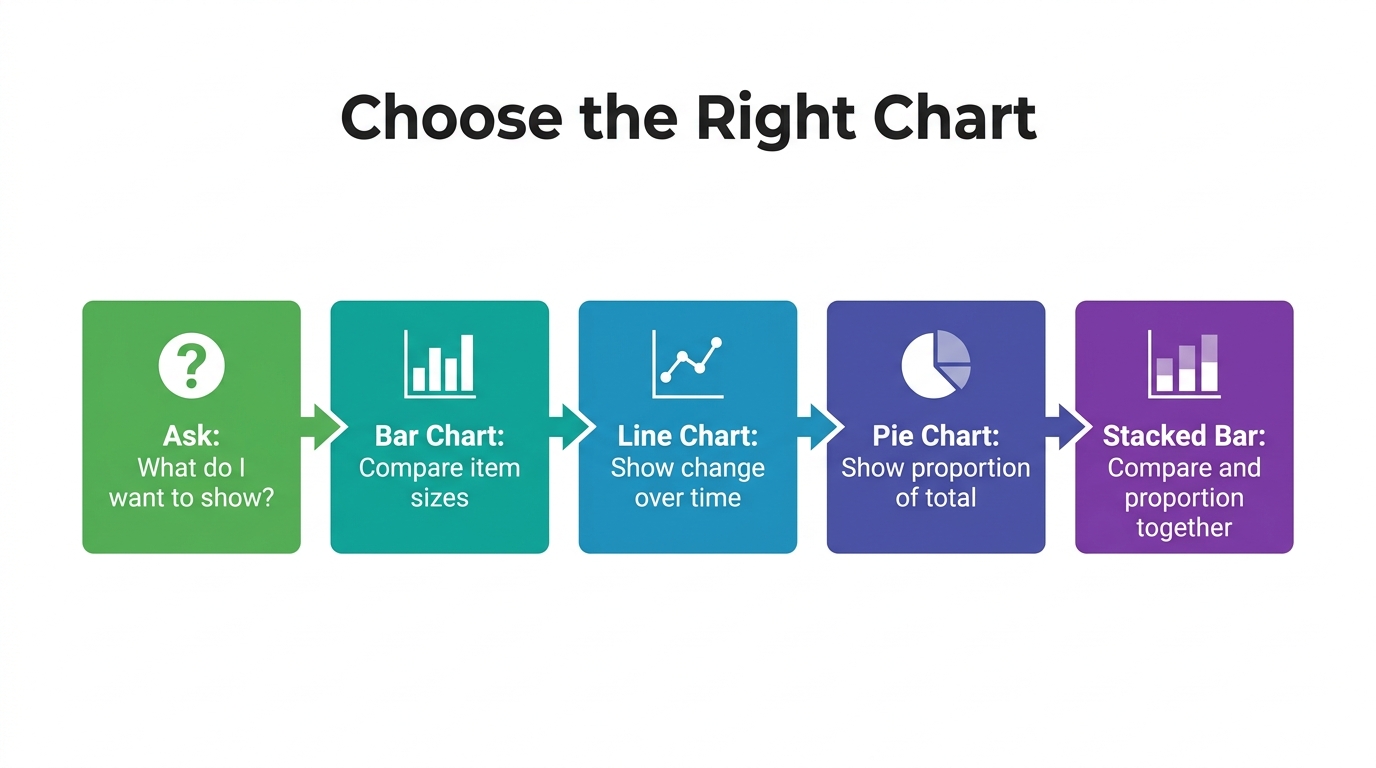
1) 막대 차트 - 항목 간 비교
서로 다른 항목의 크기를 비교할 때 가장 쓰기 쉬운 차트입니다.
부서별 매출, 제품별 판매량, 담당자별 실적처럼 "무엇이 더 크고 작은가"를 보여줄 때 씁니다.
주의할 점은 비교 항목이 10개 이상이 되면 막대가 너무 좁아져 읽기 어렵습니다.
항목이 많을 경우 가로 막대 차트로 바꾸거나 주요 항목만 추려내는 편이 낫습니다.
2) 꺾은선 차트 - 시간 흐름에 따른 변화
날짜가 가로축에 있을 때 거의 항상 꺾은선 차트가 맞습니다.
주간 매출 추이, 월별 방문자 수 변화, 분기별 성장률처럼 시간의 흐름에 따라 값이 어떻게 변했는지 보여줄 때 씁니다.
원형 차트를 써야 할 자리에 꺾은선을 쓰거나, 꺾은선을 써야 할 자리에 막대를 쓰는 실수가 가장 잦은 부분이 이 경우입니다.
3) 원형 차트 - 전체 대비 비중
전체가 100%일 때, 각 항목이 얼마나 차지하는지를 보여줄 때 씁니다.
제품 카테고리별 매출 비중, 지역별 고객 구성 비율처럼 "전체 중 얼마나"가 핵심 메시지일 때 적합합니다.
원형 차트는 항목이 5개 이하일 때 효과적입니다. 6개 이상이 되면 조각이 너무 잘게 나뉘어 오히려 읽기 어렵습니다.
이 경우에는 누적 막대 차트로 대체하는 것이 낫습니다.
4) 누적 막대 차트 - 항목 비교 + 비중 동시 표현
막대 차트와 원형 차트의 기능을 동시에 쓰고 싶을 때 씁니다.
월별 총 매출을 막대로 보여주면서, 동시에 각 제품군이 그 안에서 얼마나 차지하는지 색으로 구분할 때 씁니다.
비교와 비중을 한 화면에 담아야 할 때 유용합니다.
3. 차트 선택 전에 먼저 물어봐야 할 질문 하나
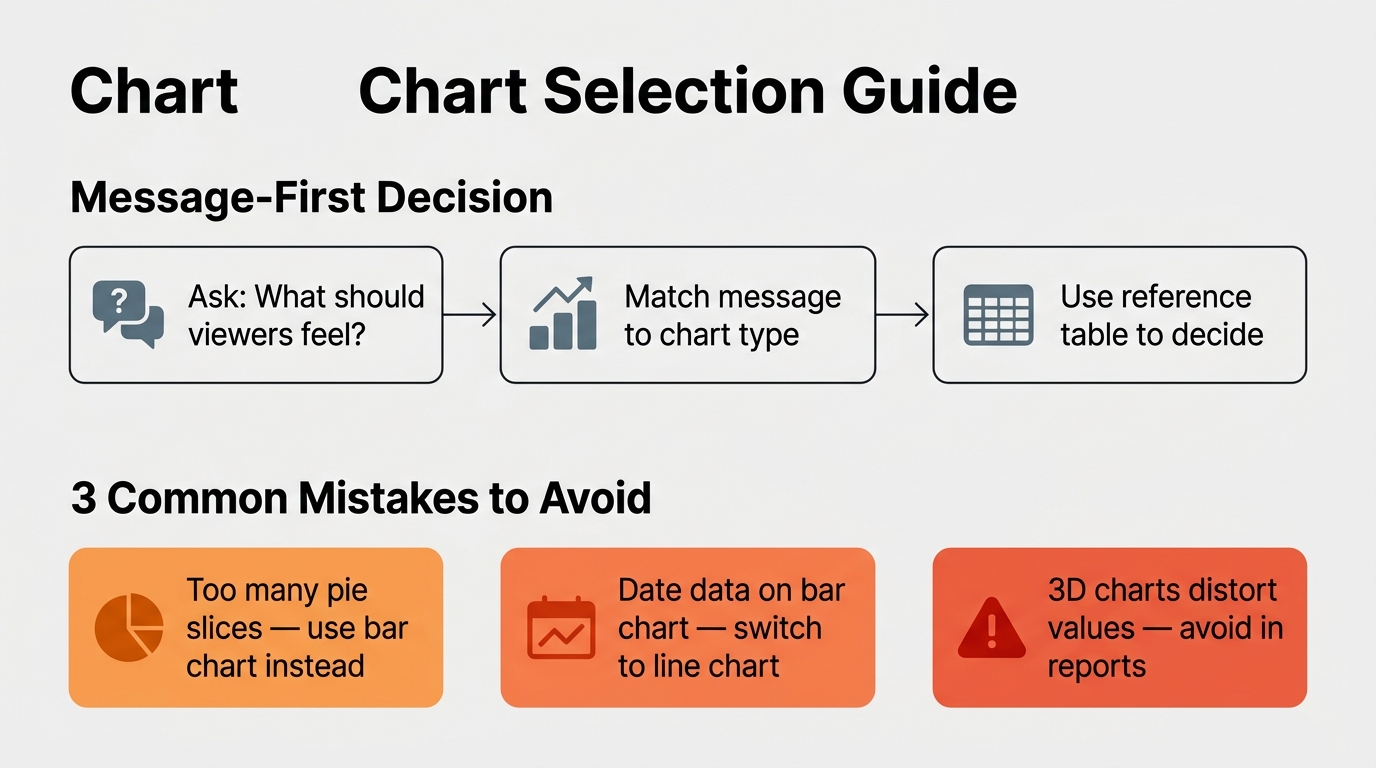
차트 메뉴를 열기 전에 스스로에게 이 질문을 먼저 해보세요.
"보는 사람이 이 숫자에서 무엇을 느끼게 하고 싶은가?"
- "A가 B보다 크다" → 막대 차트
- "이 값이 시간이 지나면서 올랐다 / 내렸다" → 꺾은선 차트
- "전체 중 이 항목이 절반을 차지한다" → 원형 차트 또는 누적 막대
- "두 변수 사이에 관계가 있다" → 분산형 차트
이 질문에 답이 나오면 차트 선택의 절반은 끝납니다.
4. 스파크라인 - 표 안에 넣는 미니 차트
엑셀 차트는 별도 공간에 큰 그래프를 넣는 방식이 기본입니다.
하지만 표 안에 작게 추세를 보여주고 싶을 때는 스파크라인이 유용합니다.
스파크라인은 셀 하나에 들어가는 아주 작은 차트입니다.
여러 담당자의 월별 실적 추이를 표 옆에 줄줄이 보여주거나, 제품별 판매 변화를 한눈에 비교할 때 쓰면 보고서가 훨씬 읽기 쉬워집니다. 삽입 → 스파크라인에서 선형, 열, 승패 세 가지 유형 중 선택할 수 있습니다.
추세를 보여줄 때는 선형, 크기 비교는 열, 목표 초과/미달 여부는 승패가 맞습니다. 예를 들어 담당자별 월 매출 추이는 선형, 제품별 판매량 크기 비교는 열, 월 목표 매출 달성 여부는 승패로 표현하면 표 안에서 한눈에 들어옵니다.
5. 자주 하는 실수 3가지
- 항목이 너무 많은 원형 차트
조각이 많아지면 색만 많아지고 의미가 사라집니다. 6개 이상이면 막대로 바꾸세요. - 시간 데이터에 막대 차트
월별, 주별, 연도별 데이터는 꺾은선이 훨씬 자연스럽습니다. 막대는 "비교"가 필요할 때 씁니다. - 3D 차트 사용
3D 차트는 시각적으로 화려해 보이지만 막대의 높이를 왜곡해 수치를 정확하게 전달하지 못합니다.
실무 보고서에서는 피하는 것이 맞습니다.
6. 마무리 - 차트 고르는 시간을 줄이는 기준표
지금 하고 있는 보고서 업무를 떠올려보고, 아래 기준표를 한 번 적용해보세요.
| 보여주고 싶은 것 | 사용할 차트 |
| 항목 간 크기 비교 | 막대 차트 |
| 시간 흐름에 다른 변화 | 꺽은선 차트 |
| 전체 대비 비중 | 원형 차트 |
| 비교 + 비중 동시 | 누적 막대 차트 |
| 두 값의 관계 | 분산형 차트 |
| 표 안의 미니 추세 | 스파크라인 |
차트 선택이 매번 감으로 이루어지고 있다면, 이 기준표 하나만 앞에 두고 시작해보세요.
이 기준표를 팀에 공유하거나 보고서 파일 상단에 붙여두면 차트 관련 수정 요청 자체가 줄어듭니다.
"어떤 차트가 맞는지 모르겠다"가 "이 메시지엔 이 차트"로 바뀌는 데 그리 오래 걸리지 않습니다.
'Skill_Excel&DataAnalytics' 카테고리의 다른 글
| [Skill/Excel] 부서별 매출을 매번 필터로 합산했다면, SUMIF 함수를 먼저 알았어야 했습니다 (0) | 2026.06.26 |
|---|---|
| [Skill/Excel] 매번 기준표 열어서 하나씩 찾고 있다면, 이 함수 하나로 끝납니다 (0) | 2026.06.25 |
| [Skill/Excel] 엑셀 검산 자동화, 숫자 오류가 무서워 두 번 확인할 때 먼저 바꿔야 할 것 (0) | 2026.06.20 |
| [SKill/Excel] 엑셀 파일 취합 자동화, 함수보다 먼저 양식 통일부터 해야 하는 이유 (0) | 2026.06.18 |
| [Skill/Excel] 엑셀 데이터 취합 자동화, 함수보다 먼저 해야 할 양식 통일 5가지 (0) | 2026.06.15 |


