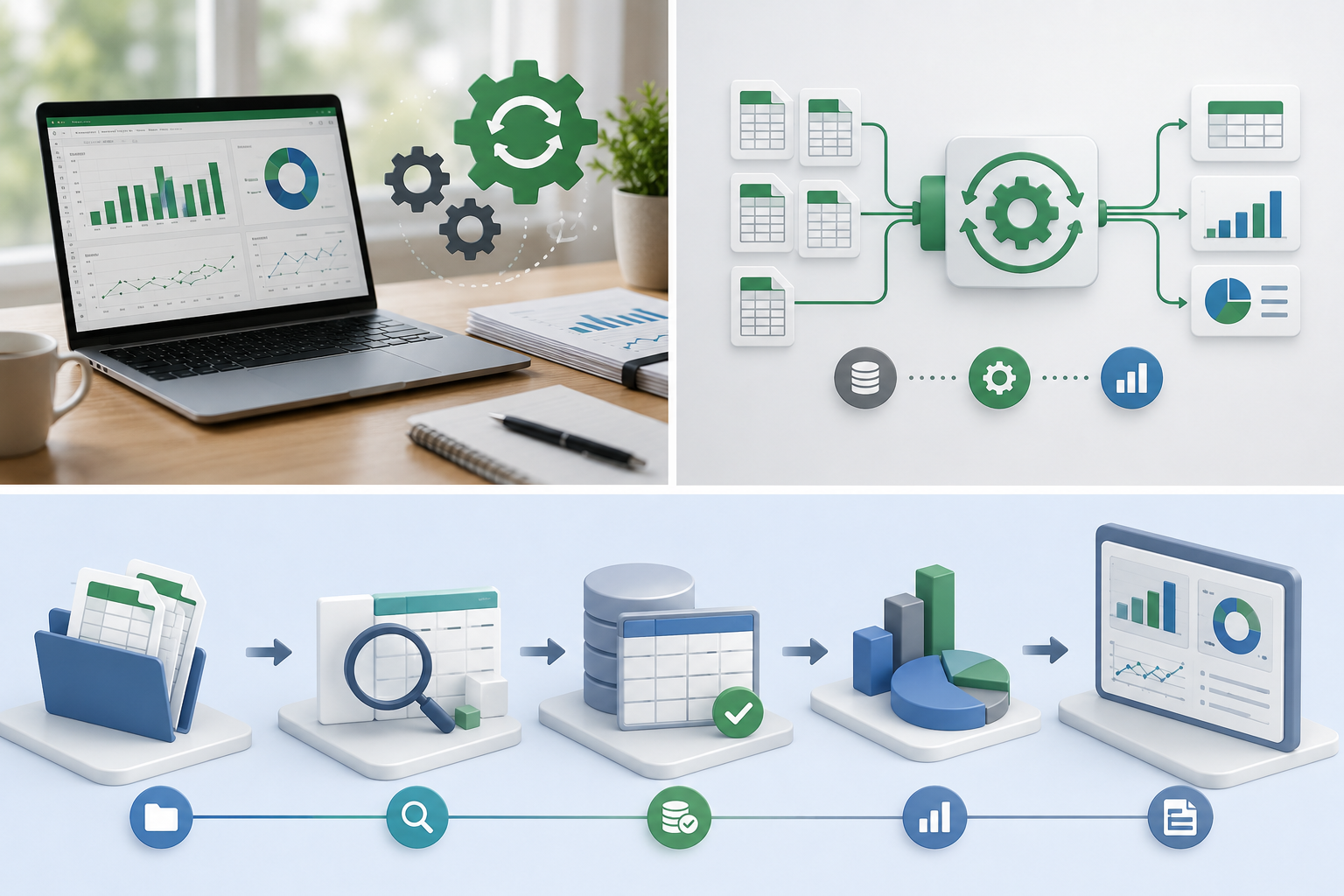
엑셀 보고서를 자동화하고 싶다고 하면 많은 분들이 가장 먼저 함수를 떠올립니다.
VLOOKUP을 배워야 하나, XLOOKUP을 써야 하나, 피벗테이블을 더 공부해야 하나, 매크로를 배워야 하나 고민합니다. 요즘은 여기에 AI까지 더해져서 “프롬프트만 잘 쓰면 보고서가 자동으로 만들어지지 않을까?”라고 생각하기도 합니다.
물론 함수, 피벗테이블, Power Query, AI는 모두 좋은 도구입니다. 하지만 실무에서 보고서 자동화가 잘 안 되는 이유는 도구를 몰라서가 아닌 경우가 많습니다.
진짜 문제는 보고서를 만드는 업무 구조가 정리되어 있지 않다는 데 있습니다.
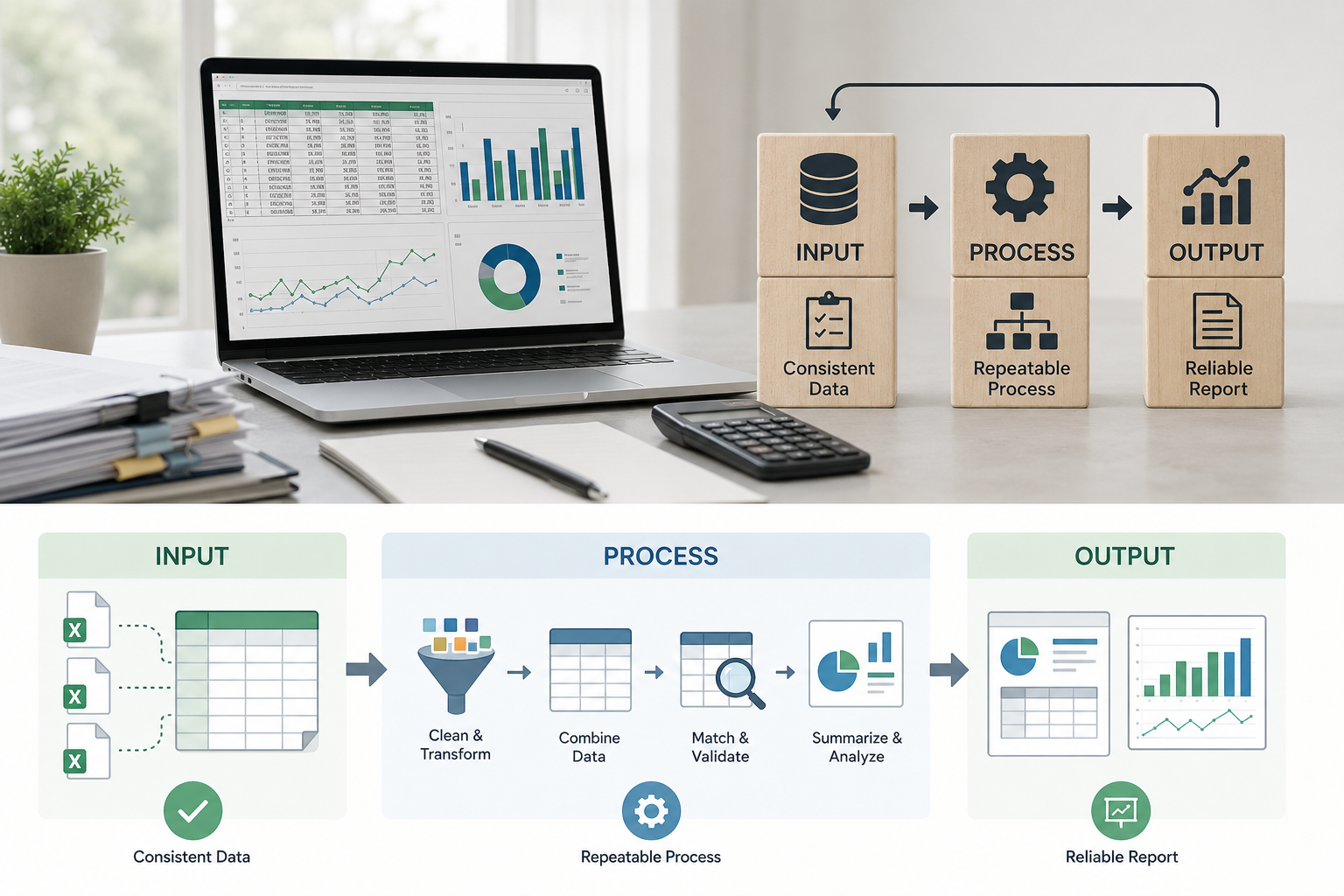
보고서 자동화는 단순히 버튼 하나를 눌러 완성본을 만드는 일이 아닙니다. 반복되는 보고 업무를 입력, 처리, 출력으로 나누고, 어디에서 시간이 새는지 찾는 일에 가깝습니다.
1. 원본 데이터가 매번 같은 형태로 들어오는가
보고서 자동화에서 가장 먼저 봐야 할 것은 원본 데이터입니다.
예를 들어 매주 부서별 실적 파일을 받아서 하나로 합치는 업무가 있다고 해보겠습니다. 어떤 부서는 날짜를 2026-06-14로 쓰고, 어떤 부서는 6/14로 씁니다. 어떤 파일에는 매출액이라고 되어 있고, 다른 파일에는 매출이라고 되어 있습니다. 어떤 사람은 빈칸을 남기고, 어떤 사람은 -를 입력합니다.
이런 상태에서는 아무리 좋은 함수를 써도 매번 손이 갑니다.
자동화가 잘 되려면 원본 데이터의 열 이름, 날짜 형식, 숫자 형식, 빈칸 처리 방식이 어느 정도 일정해야 합니다. 그래서 엑셀 보고서 자동화의 첫 단계는 함수 공부가 아니라 원본 데이터의 형태를 확인하는 일입니다.
체크해볼 질문은 간단합니다.
- 매번 같은 열 이름으로 데이터가 들어오는가?
- 날짜와 숫자 형식이 일정한가?
- 빈칸, 중복, 오타가 자주 생기는가?
- 파일마다 시트 이름이나 표 위치가 바뀌는가?
이 질문에서 문제가 많다면, 자동화 전에 데이터 입력 규칙부터 정리해야 합니다.
2. 반복되는 처리 과정이 분리되어 있는가
두 번째로 봐야 할 것은 처리 과정입니다.
많은 보고서는 사실 매번 새로운 일을 하는 것처럼 보이지만, 자세히 보면 반복되는 과정이 있습니다.
여러 파일을 열고, 필요한 열만 복사하고, 하나의 표로 붙이고, 기준표와 비교하고, 합계를 내고, 부서별로 나누고, 그래프나 표에 반영합니다.
이 과정이 머릿속에만 있으면 자동화하기 어렵습니다. 반대로 이 과정을 단계별로 적을 수 있다면 자동화 가능성이 높아집니다.
예를 들면 이렇게 나눌 수 있습니다.
- 부서별 원본 파일을 받는다.
- 필요한 열만 남긴다.
- 날짜와 부서명을 같은 형식으로 맞춘다.
- 하나의 표로 합친다.
- 기준표와 매칭한다.
- 피벗테이블로 요약한다.
- 보고서 양식에 반영한다.
이렇게 업무 흐름이 보이면 어떤 부분을 함수로 처리할지, 어떤 부분을 Power Query로 줄일지, 어떤 부분을 AI로 요약할지 판단할 수 있습니다.
도구는 이 다음에 고르는 것이 좋습니다.
3. 결과 보고서와 원본 데이터가 분리되어 있는가
세 번째는 결과물의 구조입니다.
실무에서 자주 보이는 문제는 원본 데이터, 계산식, 보고서 양식이 한 시트에 뒤섞여 있다는 점입니다. 이러면 매번 새로운 데이터를 붙여넣을 때 기존 수식을 건드리거나, 서식을 망가뜨리거나, 이전 달 데이터와 섞이는 일이 생깁니다.
보고서 자동화를 하려면 최소한 아래 세 영역은 분리하는 것이 좋습니다.
- 원본 데이터 영역
- 계산/처리 영역
- 보고서 출력 영역
원본 데이터 영역에는 다운로드한 자료나 취합한 자료를 넣습니다. 계산/처리 영역에서는 필요한 수식, 피벗, Power Query 결과를 만듭니다. 보고서 출력 영역에는 최종적으로 보여줄 표와 그래프만 둡니다.
이렇게 분리하면 매번 보고서를 새로 만드는 것이 아니라, 원본만 바꾸면 결과가 갱신되는 구조에 가까워집니다.
4. 보고서 자동화는 작은 업무 하나부터 시작해야 한다
처음부터 모든 보고서를 자동화하려고 하면 거의 실패합니다.
대신 가장 자주 반복되고, 시간이 많이 걸리며, 규칙이 어느 정도 있는 업무 하나를 고르는 것이 좋습니다.
예를 들면 이런 업무입니다.
- 매주 부서별 파일을 합치는 업무
- 매월 실적 데이터를 보고서 표에 옮기는 업무
- 정산 금액을 기준표와 비교하는 업무
- KPI 데이터를 모아 대시보드에 반영하는 업무
- 보고서 내용을 AI로 요약하는 업무
이 중 하나만 골라도 충분합니다.
중요한 것은 “엑셀을 더 잘해야겠다”가 아니라 “내 업무 중 어떤 반복 과정을 줄일 수 있을까?”라고 질문하는 것입니다.
함수는 그 다음입니다. Power Query도 그 다음입니다. AI도 그 다음입니다.
먼저 내 보고서 업무가 어떤 구조로 반복되는지 봐야 합니다.
5. 마무리
엑셀 보고서 자동화는 도구의 문제가 아니라 구조의 문제에서 시작합니다.
원본 데이터가 일정한지, 처리 과정이 반복되는지, 결과 보고서와 원본이 분리되어 있는지 먼저 확인해보세요.
이 세 가지가 정리되면 어떤 도구를 써야 할지도 자연스럽게 보입니다.
반대로 이 세 가지가 정리되어 있지 않으면, 아무리 좋은 함수와 AI를 써도 매번 손으로 고치게 됩니다.
본인의 보고서 업무 중 가장 줄이고 싶은 반복 과정이 있다면 먼저 하나만 적어보세요.
“매번 똑같이 하는데 시간이 오래 걸리는 일”이 자동화의 출발점입니다.
p.s. 이 글에서 다룬 내용처럼, 직장인의 엑셀 반복 업무를 줄이는 방법을 전자책으로도 정리해두었습니다.
필요하신 분만 참고해보세요.
https://ebook-product.kyobobook.co.kr/dig/epd/ebook/E000012269516
핵심만 배우는 엑셀 실무의 기술 | 영원한배움
eBook 핵심만 배우는 엑셀 실무의 기술 | 자주 접하지만 생각보다 어려운 엑셀, 엑셀은 대표적인 데이터 정리, 분석 프로그램입니다. 하지만 엑셀은 생각보다 불편한 점이 많습니다. 함수는 왜 이
ebook-product.kyobobook.co.kr
'Skill_Excel&DataAnalytics' 카테고리의 다른 글
| [SKill/Excel] 엑셀 파일 취합 자동화, 함수보다 먼저 양식 통일부터 해야 하는 이유 (0) | 2026.06.18 |
|---|---|
| [Skill/Excel] 엑셀 데이터 취합 자동화, 함수보다 먼저 해야 할 양식 통일 5가지 (0) | 2026.06.15 |
| [Skill/Excel] 엑셀, 기능만 알아도 칼퇴! 실무 효율 200% 높이는 핵심 기능 마스터하기 (0) | 2026.02.20 |
| [Skill/Excel] 엑셀 함수, 무작정 외우지 마세요! 실무 효율 200% 높이는 함수 활용 전략 (0) | 2026.02.14 |
| [Skill/Excel] 엑셀 휴먼 에러, 이제 그만! 데이터 구조화로 칼퇴하는 비법 (0) | 2026.02.12 |


